Wie kann man UBackup PXE Boot Tool verwenden?

PXE-Boot Einführung
Normalerweise, wenn der Computer nicht bootet, ist der Weg, den wir zum Booten vom Computer verwenden, bootfähige CD oder bootfähiges USB-Flash-Laufwerk, die oder das Linux-Mikrosystem oder WinPE-Mikrosystem sein kann.
Wenn wir brauchen, System auf zu viele Computer zu installieren, es zum Beispiel 100 Computer gibt, auf die System installiert werden muss, können wir keine CD oder keinen USB-Stick auf einen Computer einer nach dem anderen stecken und Computer booten, weil unterschiedliche Computer unterschiedliche Konfigurationen hat, wie es kein CD-Laufwerk- oder USB-Flash-Laufwerk-Portal auf Computern geben kann.
Wie ist es einfach, solche Probleme zu lösen?
Unter dieser Bedingung wird UBackup PXE Boot Tool ein Schlüssel sein. Die einzige Sache ist, die Sie tun sollen, dass Sie UBackup PXE Boot Tool auf einem Computer (vielleicht einem Server) im LAN starten und andere Computer (einige Client- oder Zielcomputer) vom Netzwerk booten.
Über UBackup PXE Boot Tool
UBackup PXE Boot Tool kann viele Computer vom Mikrosystem im Netzwerk booten. Im Großen und Ganzen können Sie mit einem drittseitigen Tool ein Windows PE-Mikrosystem erstellen, auch können Sie mit dem von UBackup angebotenen Werkzeug eine bootfähige Linux-Image- oder WinPE-Image-Datei machen.
Sie können UBackup PXE Boot Tool verwenden und andere Client- oder Zielcomputer von diesem Mikrosystem booten lassen. Nach dem Booten können Sie mit der Image-Datei angebotenen Werkzeugen System sichern, wiederherstellen oder beibehalten.
WICHTIGE KOMPATIBILITÄTSHINWEISE
Um einen PXE-Boot zu verwenden, muss jeder Client-Computer über Folgendes verfügen:
1. Eine Netzwerkkarte (NIC), die den „Wake on LAN“ - Modus unterstützt.
2. Die Netzwerkkarte muss PXE-Boot unterstützen.
3. Eine kabelgebundene Ethernet-Verbindung zum Netzwerk (drahtlose WI-Fi-Netzwerke werden nicht unterstützt).
Die Vorteile vom UBackup PXE Boot Tool
Im Vergleich zu den Standardfunktionen anderer PXE-Tools bietet das UBackup PXE Boot Tool zusätzliche nützliche Funktionen:
- Das UBackup PXE Boot Tool kann direkt eine bootfähige Linux-ISO oder eine bootfähige Windows PE-ISO-Image-Datei erstellen. Alternativ können Sie eine bootfähige ISO-Datei auch über UBackup -> „Werkzeuge“ -> „Bootfähiges Medium erstellen“ erstellen.
- Wenn Sie leistungsfähiges PE-Mikrosystem mit Desktop verwenden möchten, können Sie die ISO-Datei mit PE Builder erstellen, die von UBackup gebotene Freeware ist, und dann können Sie sie mit UBackup PXE Boot Tool verwenden.
- Sie müssen keine anderen Plug-ins oder Programme bereitstellen. Installieren Sie einfach UBackup und Sie haben Zugang zu dieser leistungsstarken Netzwerkverwaltungsfunktion.
Wie verwendet man UBackup PXE Boot Tool?
UBackup PXE-Boot-Service starten
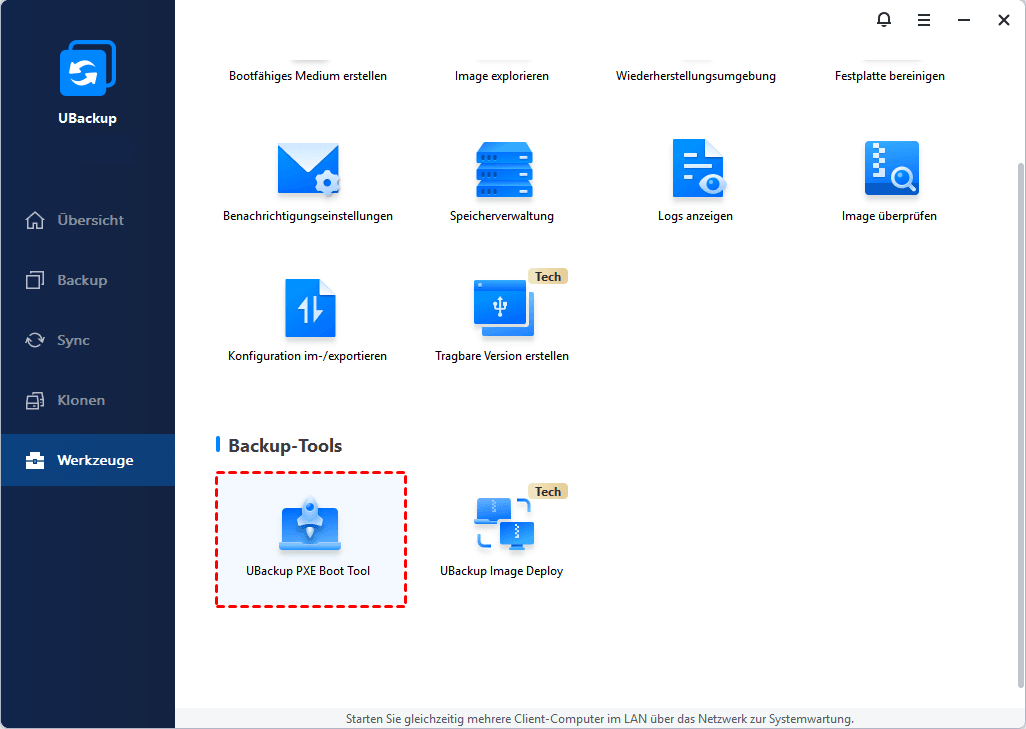
Schritt 1. Installieren Sie in einen Server oder PC UBackup Pro, das normal gebootet werden kann, und starten Sie es. Wählen Sie „Werkzeuge“ und dann wählen Sie „UBackup PXE Boot Tool“.
Schritt 2. Wählen Sie eine der Preboot Execution Environment, um Ihren PC zu starten.
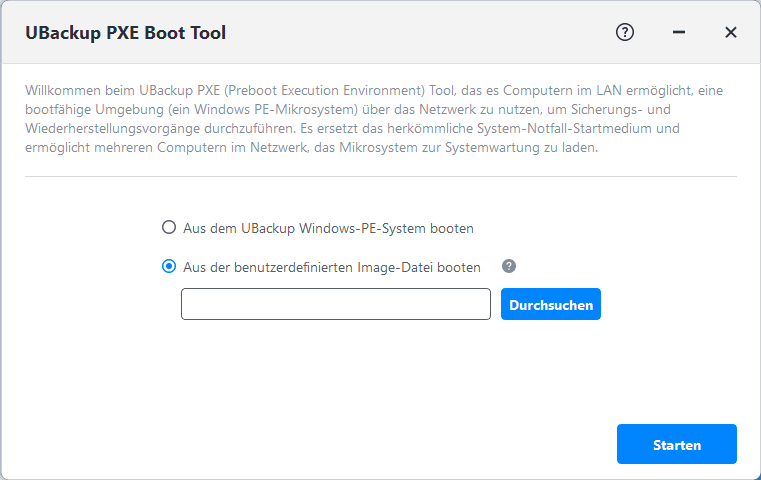
Es gibt drei Optionen:
- Aus dem UBackup Windows-PE-System booten: Dies ist eine empfohlene Option, so hilft das Tool Ihnen, direkt ein WinPE-System für Netzwerk-Boot zu erstellen.
- Aus dem UBackup Linux-System booten: Diese Option kann andere Kunden ein Linux-System-Image im Netzwerk laden lassen.
- Aus der benutzerdefinierten Image-Datei booten: Sie können das spezielle Mikrosystem laden, das von PE Builder oder Bart PE erstellt wird.
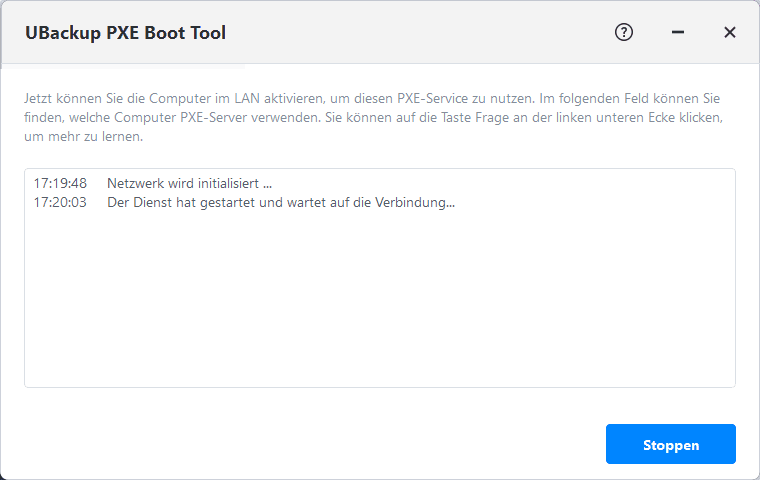
Schritt 3. Nach dem Klicken auf „Starten“ wird UBackup PXE Boot Tool automatisch zugehörige Daten konfigurieren und den Service starten, um auf Zielcomputers zu warten.
Client-Computer im LAN für Netzwerk-Boot einstellen
Stellen Sie die Client-Computer im LAN für den Netzwerk-Boot ein.
Schalten Sie den Client-Computer ein, während Sie wiederholt die erforderliche Taste drücken, um das BIOS des Computers aufzurufen (normalerweise die Tasten F2 oder Entf, aber das hängt vom PC-Hersteller ab, daher sollten Sie bei Bedarf in der Dokumentation nachsehen), und aktivieren Sie dann „Network Boot“ in den BIOS-Einstellungen. Wenn Ihr Computer UEFI-kompatibel ist, stellen Sie bitte sicher, dass der Legacy-Boot-Modus aktiviert ist.
Starten Sie den Client-Computer neu und rufen Sie den BIOS/UEFI-Bildschirm auf die gleiche Weise wie oben beschrieben auf.
Die folgenden Schritte beschreiben, wie Sie PXE-Netzwerk-Boot konfigurieren.
Boot-Modus wählen
Klicken Sie auf Bios Features -> CSM Support -> Boot Mode Selection, und drücken Sie Enter in „Boot
Mode Selection” und ein Popup-Fenster wird auftreten, Sie sollen „UEFI and Legacy” oder „Legacy Only”
wählen.

Die PXE-Boot-Option aktivieren
Wählen Sie „LAN PXE Boot Option ROM” mit Pfeil nach unten, und ändern seinen Status von „Disabled” auf
„Enabled”.

Die PXE-Option als das erste Boot-Gerät einstellen
Sie können „Boot Option # 1” in „Boot Option Priorities” wählen, und dann wählen Sie „Realtek PXE B02 D00”
sowie drücken Sie Enter.

Alternative zum Einstellen des ersten Boot-Geräts
Sie können auch Computer neu booten und eine Taste (vielleicht F12 oder F11) drücken, dann wird ein Fenster
unten auftreten, und wählen Sie das erste Boot-Gerät: „Realtek PXE B02 D00” und drücken Sie Enter.

Schließlich können Sie den folgenden Screenshot sehen, das bedeutet, dass Ihr Computer von PXE Netzwerk bootet. Möglicherweise müssen Sie ein paar Minuten warten, abhängig von der Geschwindigkeit des Netzwerks und der Größe der bootfähigen Image-Datei.

Tipps:
- Es kann ein paar Minuten dauern, bis der PXE-Boot-Vorgang abgeschlossen ist.
- Alle Computer, die PXE-Boot benötigen, müssen sich in demselben Netzwerk befinden.
- Wenn viele Computer PXE-Boot verwenden, kann die Netzwerkgeschwindigkeit beeinträchtigt werden. Es kann ratsam sein, die PXE-Boot-Clients in kleinere Gruppen aufzuteilen, um die Netzwerkleistung zu erhöhen.
- Das UBackup PXE-Boot-Tool kann derzeit das Booten von UEFI-Maschinen unterstützen, aber nur die WIM-Datei (nicht die ISO-Datei) kann für UEFI verwendet werden. Wenn die Datei eine ISO-Datei ist, wird empfohlen, den Boot-Modus des Computers auf „Legacy Boot Mode“ zu ändern.
- Das UBackup PXE-Tool enthält einen DHCP-Server, der verwendet werden kann, wenn ein vorhandener DHCP-Server nicht verfügbar ist. DHCP wird normalerweise vom LAN-Router angeboten.